
📖 คู่มือการใช้งานระบบ
ระบบลงทะเบียนและแบบประเมินงานประชุมวิชาการ
ศูนย์การประชุมวิชาการรามาธิบดี
คณะแพทยศาสตร์โรงพยาบาลรามาธิบดี มหาวิทยาลัยมหิดล
📋 สารบัญ
การลงทะเบียนเข้าร่วมงานประชุม
เลือกงานประชุมและประเภทการลงทะเบียน
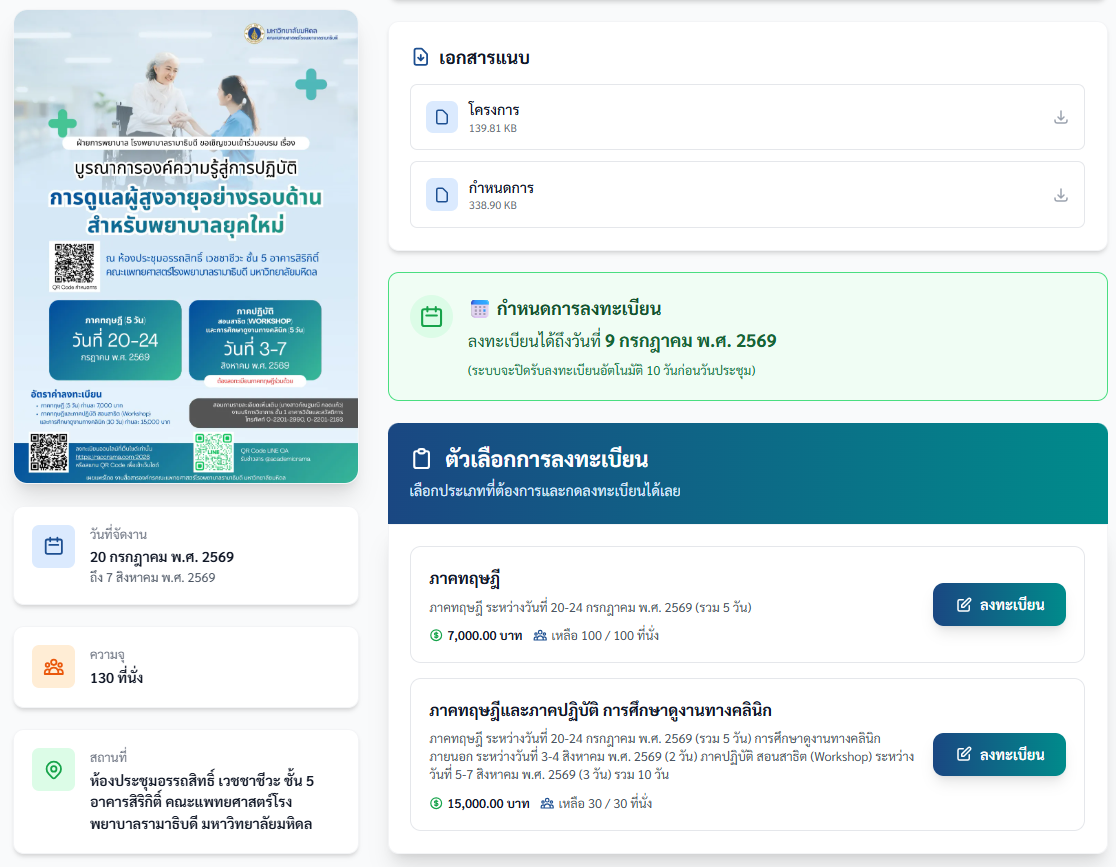
ไปที่หน้ารายการงานประชุม เลือกงานประชุมที่ต้องการ งานประชุมแต่ละงานมี 2 รูปแบบการเลือก
📋 รูปแบบที่ 1 — เลือกประเภทเดียว (Single Option)
เลือก ประเภทการลงทะเบียน ที่ต้องการ (เช่น แพทย์ / นักศึกษา / วิทยากร) แล้วกด "ลงทะเบียน" — ชำระค่าลงทะเบียนครั้งเดียว
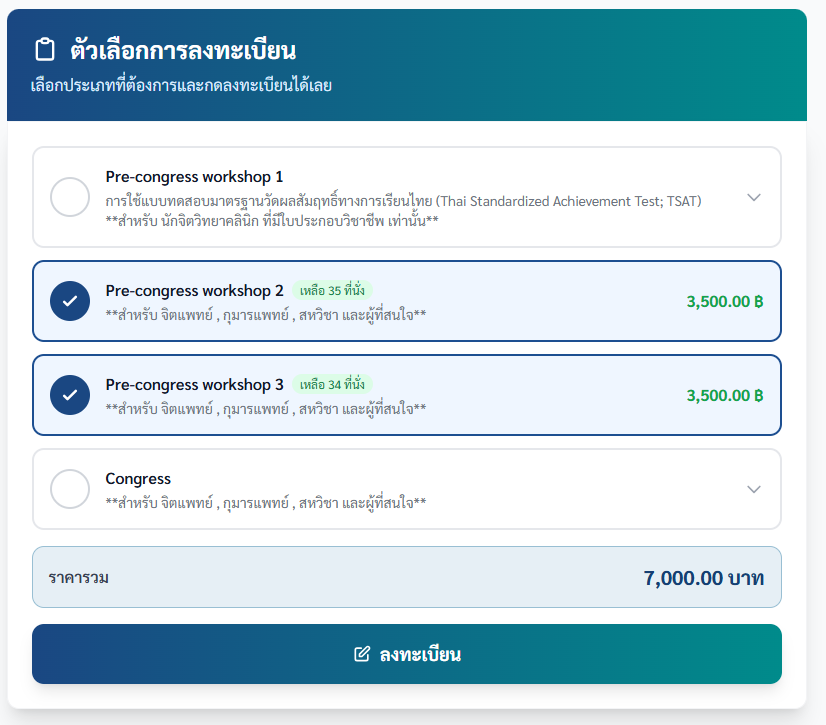
☑️ รูปแบบที่ 2 — เลือกหลาย Workshop / Session (Multi Option)
งานประชุมบางงานให้เลือก หัวข้อ / Workshop / Session ที่ต้องการเข้าร่วมได้หลายรายการพร้อมกัน โดยทำเครื่องหมายถูกในช่องสี่เหลี่ยม ค่าลงทะเบียนจะถูก รวมโดยอัตโนมัติ จากทุก session ที่เลือก แล้วกด "ดำเนินการต่อ"
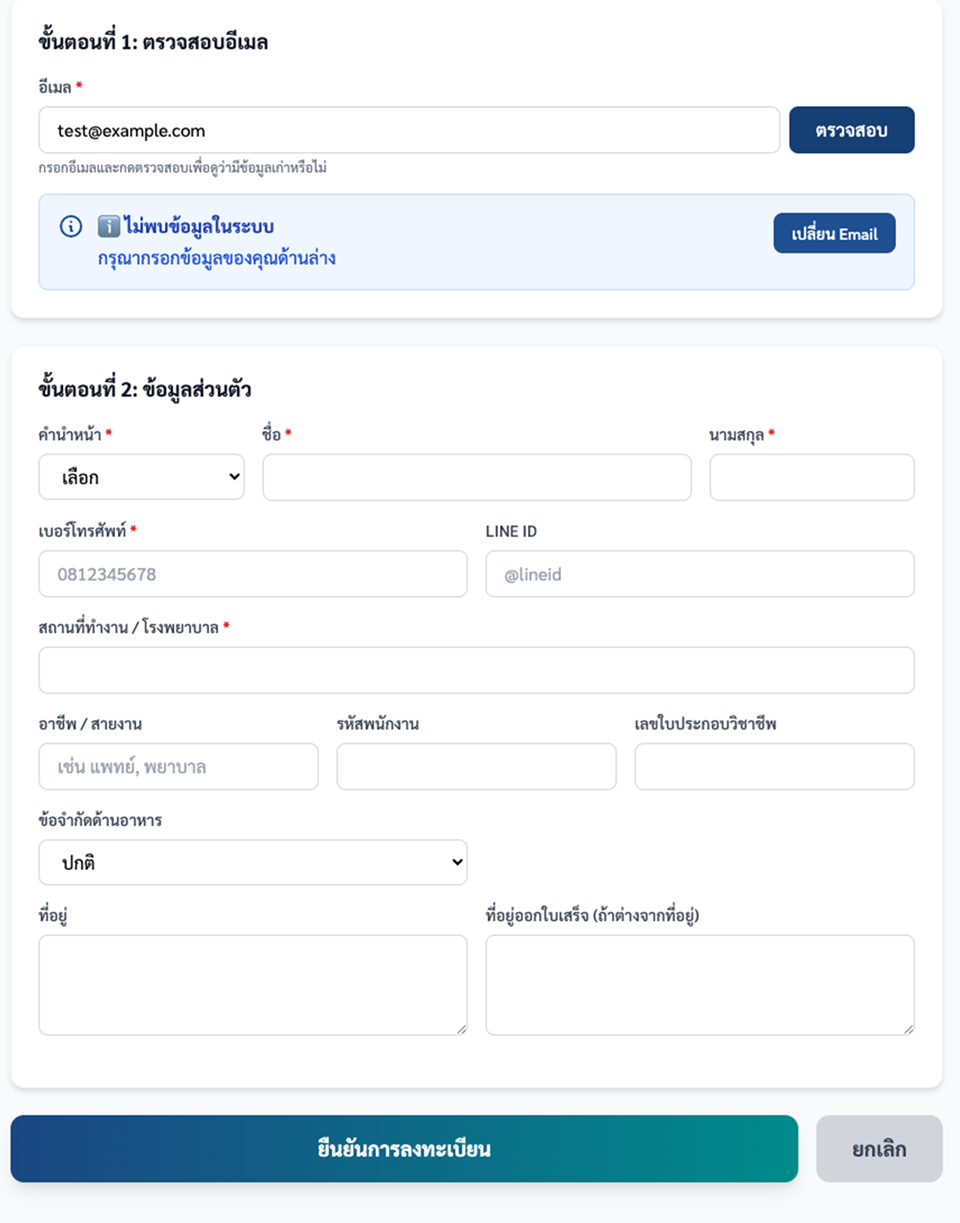
กรอกอีเมลและกด "ตรวจสอบ"
ระบบจะตรวจสอบอีเมลและแสดงผลลัพธ์ 1 ใน 3 กรณีนี้
✅ กรณีที่ 1 — ไม่พบข้อมูลในระบบ
จะถือว่าเป็น ผู้ลงทะเบียนใหม่ — สามารถกรอกข้อมูลส่วนตัวได้เองทุกช่อง
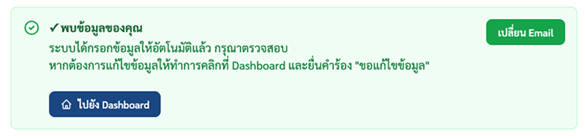
✓ กรณีที่ 2 — พบข้อมูลในระบบ (เคยลงทะเบียนงานอื่นแล้ว)
ระบบกรอกข้อมูลให้อัตโนมัติและล็อกไว้ไม่สามารถแก้ไขเองได้ — สามารถตรวจสอบความถูกต้องก่อนดำเนินการต่อ
หากข้อมูลไม่ถูกต้อง ต้องยื่นคำร้องขอแก้ไขข้อมูลส่วนตัว (ดูได้ที่หัวข้อ 6)
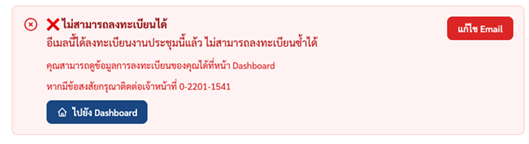
❌ กรณีที่ 3 — เคยลงทะเบียนงานนี้แล้ว (และยังรอชำระ / ชำระแล้ว)
ไม่สามารถลงทะเบียนซ้ำได้ — ระบบจะแสดงปุ่มไปยังหน้า Dashboard เพื่อดูรายละเอียดการลงทะเบียนเดิม
⚠️ กรณีพิเศษ — การลงทะเบียนเดิม "เลยกำหนดชำระเงิน"
หากการลงทะเบียนเดิมถูกระบบเปลี่ยนสถานะเป็น เลยกำหนดชำระเงิน แล้ว ท่านสามารถลงทะเบียนใหม่สำหรับงานนี้ได้อีกครั้ง โดยระบบจะถือว่าเป็นการลงทะเบียนรายการใหม่

กรอกข้อมูลส่วนตัวให้ครบถ้วน
- ชื่อ-นามสกุล ภาษาไทย (บังคับ)
- คำนำหน้า / หน่วยงาน / อาชีพ / สายงาน
- อีเมลและเบอร์โทรศัพท์ที่ติดต่อได้ (บังคับ)
- LINE ID (ถ้ามี)
- รหัสบุคลากร / เลขใบประกอบวิชาชีพ (บางประเภทการลงทะเบียน)
- ข้อจำกัดด้านอาหาร (ถ้ามี)
- ที่อยู่ออกใบเสร็จ (บังคับ) — ใช้สำหรับออกใบแจ้งหนี้ / ใบเสร็จ
- ที่อยู่ (ที่อยู่จัดส่ง / ที่อยู่ปัจจุบัน)
⚠️ คำเตือน: หากระบบตรวจพบว่ามีผู้ลงทะเบียนที่มี ชื่อ + นามสกุล + เบอร์โทรเดียวกัน ในงานนี้แล้ว จะแสดง popup ให้ยืนยันว่าต้องการดำเนินการต่อหรือไม่
ตรวจสอบและยืนยันข้อมูล
ระบบแสดงหน้าสรุปข้อมูลการลงทะเบียน ให้ตรวจสอบความถูกต้องก่อนยืนยัน โดยหน้านี้จะประกอบด้วย
- สรุปข้อมูลการลงทะเบียน — ชื่องาน, ประเภท/Session ที่เลือก, ยอดรวมค่าลงทะเบียน
- ข้อมูลส่วนตัว — ชื่อ-นามสกุล, อีเมล, หน่วยงาน, เบอร์โทร
- วิธีชำระค่าลงทะเบียน — รองรับ 2 รูปแบบ
- 💳 ชำระเงินทันที (pay_now) — ได้รับใบนำฝาก (PayIN) + QR Code กำหนดชำระ 3 วัน นับจากวันลงทะเบียน
- 📄 Invoice เบิกต้นสังกัด (invoice_only) — ระบบออกใบแจ้งหนี้ (Invoice) ให้ทันที กำหนดชำระ 30 วัน ไม่ได้รับ PayIN
- รหัสส่วนลด (Coupon) — หากมีรหัสส่วนลด กรอกในช่อง "รหัสส่วนลด" แล้วกด "ใช้รหัส" ระบบจะหักส่วนลดจากยอดรวมโดยอัตโนมัติ
- กำหนดชำระเงิน — แสดงวันครบกำหนดตามวิธีที่เลือก (หากช่วง Early Bird ยังเปิดอยู่ กำหนดชำระจะใช้วันสิ้นสุด Early Bird แทน)
เมื่อตรวจสอบครบแล้ว ยอมรับเงื่อนไข PDPA และกด "ยืนยันการลงทะเบียน" — หากต้องการแก้ไขกด "ย้อนกลับ"
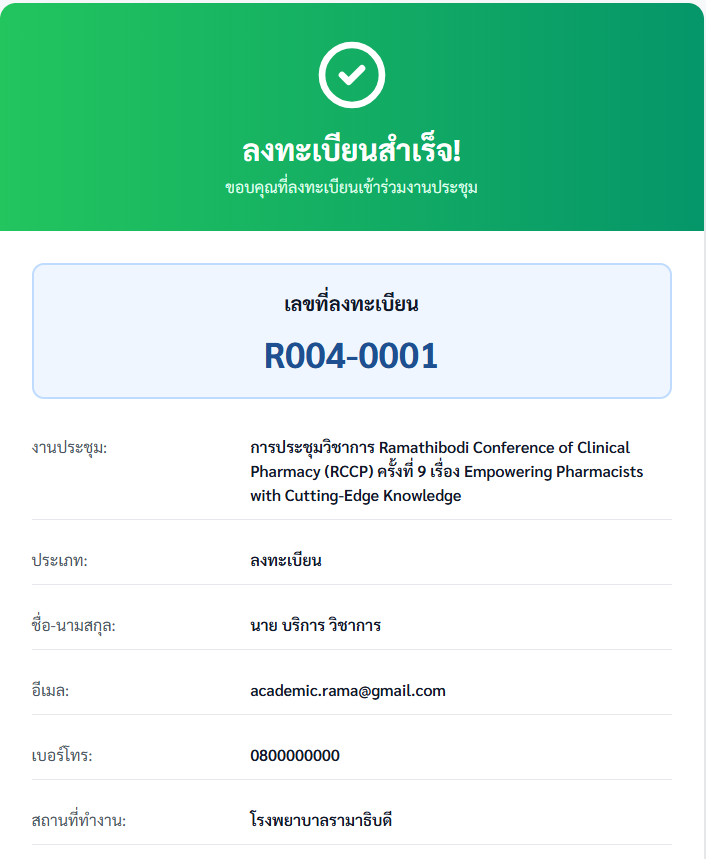
ลงทะเบียนสำเร็จ!
หน้า "ลงทะเบียนสำเร็จ" จะแสดงข้อมูลทั้งหมดในหน้าเดียว พร้อมเปิดไฟล์ PDF โดยอัตโนมัติ
💳 กรณีเลือก "ชำระเงินทันที" (pay_now)
- เลขที่การลงทะเบียน (เช่น R001-0001)
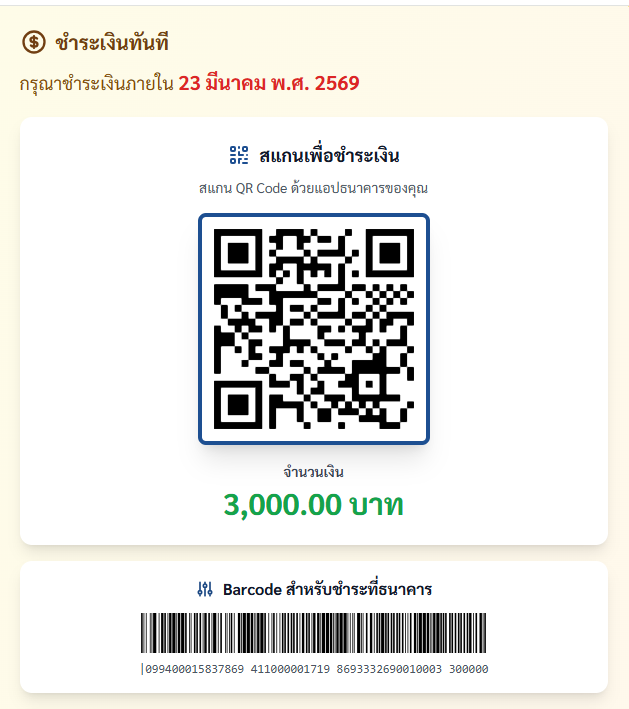
- QR Code (PromptPay) และ Barcode สำหรับชำระเงิน
- ดาวน์โหลดใบนำฝาก (PayIN) PDF — ระบบเปิดให้อัตโนมัติ
- ฟอร์มแนบหลักฐานการชำระเงิน — อัปโหลดสลิปได้ทันทีในหน้านี้
📄 กรณีเลือก "Invoice เบิกต้นสังกัด" (invoice_only)
- เลขที่การลงทะเบียน (เช่น R001-0001)
- ดาวน์โหลดใบแจ้งหนี้ (Invoice) PDF — ระบบเปิดให้อัตโนมัติ ไม่มี QR/PayIN
- ไม่มีฟอร์มอัปโหลดสลิป — ชำระผ่านต้นสังกัดด้วยใบแจ้งหนี้
🆓 กรณีลงทะเบียนประเภทไม่มีค่าใช้จ่าย (ฟรี)
ไม่มี QR Code / PayIN / Invoice — ระบบยืนยันการลงทะเบียนทันทีโดยไม่ต้องชำระเงิน
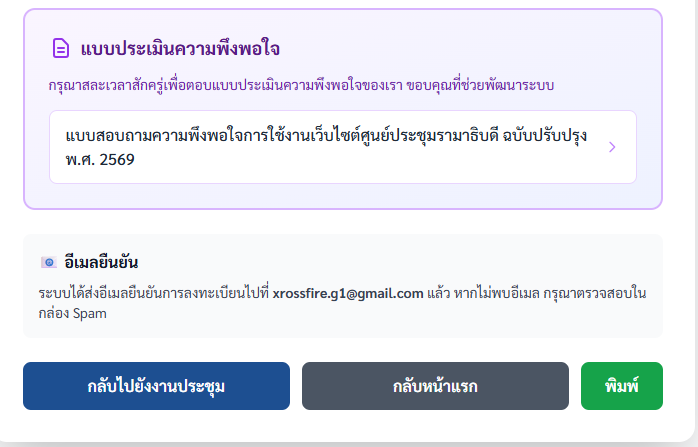
- แบบประเมิน (ถ้ามี) — สามารถทำแบบประเมินหลังลงทะเบียนเสร็จได้ทันที
- อีเมลยืนยัน — ระบบส่งข้อมูลการลงทะเบียนและไฟล์ PDF (PayIN หรือ Invoice) ไปยังอีเมลอัตโนมัติ
⚠️ สำคัญ — อ่านก่อนกรอกข้อมูล
- ข้อมูลที่ส่งแล้วไม่สามารถแก้ไขได้โดยตรง ต้องยื่นคำร้องผ่านระบบแก้ไขข้อมูล (ดูได้ที่หัวข้อที่ 5)
- อีเมลต้องถูกต้อง เนื่องจากใช้ในการรับการแจ้งเตือนการชำระเงินหรือได้รับใบชำระเงิน
การชำระเงินและแนบหลักฐาน
กำหนดชำระเงิน
⏱ ชำระเงินทันที (pay_now): ภายใน 3 วัน นับจากวันลงทะเบียน
📄 Invoice เบิกต้นสังกัด (invoice_only): ภายใน 30 วัน นับจากวันลงทะเบียน
* หากวันกำหนดชำระเกินวันก่อนงาน 10 วัน ระบบจะใช้วันก่อนงาน 10 วัน / หากอยู่ในช่วง Early Bird ระบบจะใช้วันสิ้นสุด Early Bird แทน
หากเกินกำหนดโดยไม่แจ้ง ระบบจะทำการยกเลิกการลงทะเบียนโดยอัตโนมัติ และ คืนที่นั่งให้กับระบบ
📱 ช่องทางการชำระเงิน
💳 กรณีเลือก "ชำระเงินทันที" (pay_now)
🔲 QR Code (PromptPay)
สแกน QR Code ด้วยแอปธนาคาร จำนวนเงินถูกกรอกให้อัตโนมัติ ชำระได้จากหน้าลงทะเบียนสำเร็จหรือหน้า Dashboard
▐▌ Barcode / ใบนำฝาก (PayIN)
นำ Barcode ไปสแกน ณ เคาน์เตอร์ธนาคาร หรือดาวน์โหลด ใบนำฝาก PDF (PayIN) เพื่อชำระที่เคาน์เตอร์
📄 กรณีเลือก "Invoice เบิกต้นสังกัด" (invoice_only)
ดาวน์โหลด ใบแจ้งหนี้ (Invoice) PDF แล้วนำไปยื่นกับหน่วยงานต้นสังกัดเพื่อดำเนินการชำระเงิน — ไม่ต้องอัปโหลดสลิปเข้าระบบ
📎 การแนบหลักฐานการชำระเงิน (สำหรับ pay_now เท่านั้น — invoice_only ไม่ต้องอัปโหลดสลิป)
โอนเงินและถ่ายภาพสลิป
ชำระเงินแล้วบันทึกสลิปให้เห็น วันที่ / เวลา / จำนวนเงิน / ชื่อผู้โอน ชัดเจน
แนบหลักฐานในระบบ
สามารถแนบได้ 2 จุด
- หน้าลงทะเบียนสำเร็จ — สามารถแนบหลักฐานชำระเงินได้ทันทีหลังลงทะเบียน
- หน้า Dashboard → คลิกการลงทะเบียนที่ต้องการ → จะสามารถแนบหลักฐานชำระเงินได้ในหน้ารายละเอียดลงทะเบียน
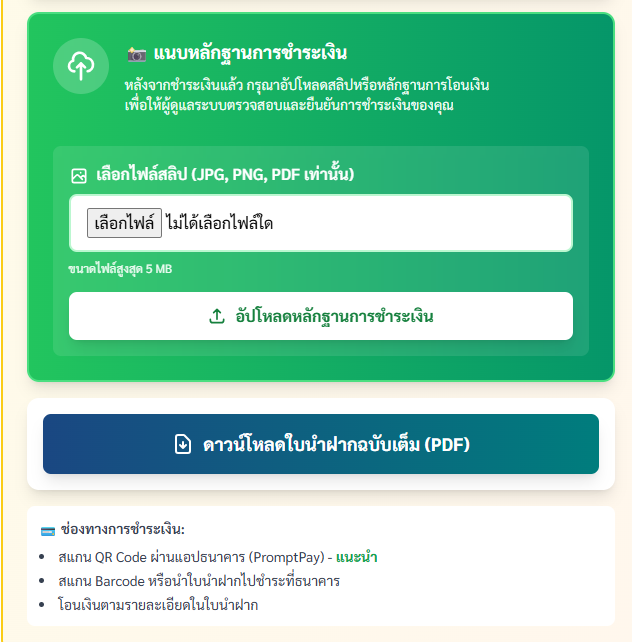
เลือกไฟล์และอัปโหลด
เลือกไฟล์สลิป (รองรับไฟล์ JPG, PNG, PDF ขนาดสูงสุด 5 MB) แล้วกด "อัปโหลดหลักฐานการชำระเงิน"
รอการตรวจสอบ
เจ้าหน้าที่จะทำการตรวจสอบและแจ้งผลในระบบ ภายใน 1–3 วันทำการ
หากสลิปถูกปฏิเสธ ระบบแจ้งเหตุผล สามารถอัปโหลดสลิปใหม่อีกครั้งได้ทันที
การตรวจสอบสถานะการลงทะเบียน
🔑 ขั้นตอนเข้าสู่ระบบ Dashboard (ไม่ต้องมีรหัสผ่าน)
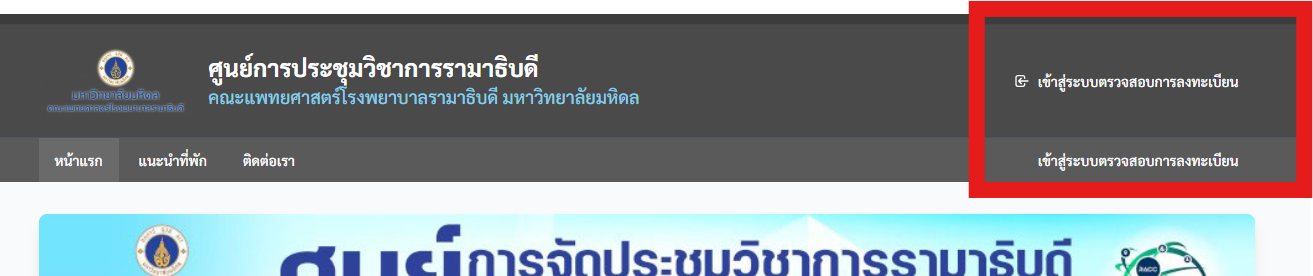
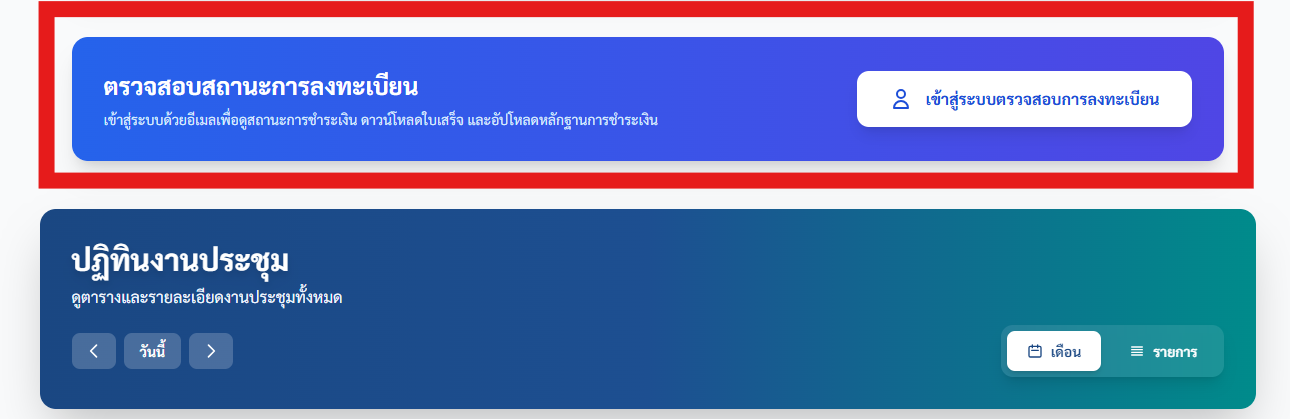
เลือกเมนู "ตรวจสอบสถานะการลงทะเบียน" จากหน้าหลัก
ปุ่มอยู่ที่แถบเมนูด้านบนของเว็บไซต์
หรือสามารถเข้าได้ที่ปุ่มบนหน้าหลักของเว็บไซต์
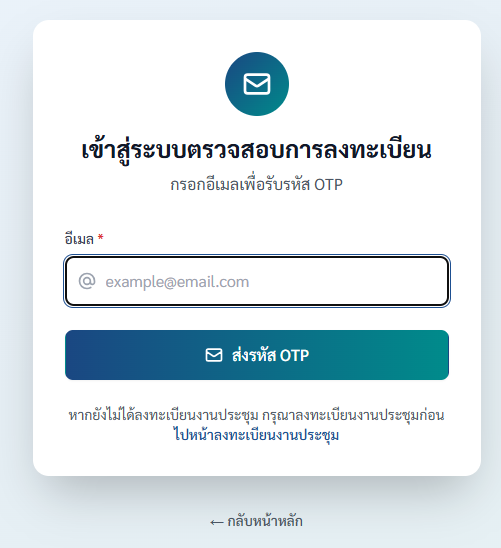
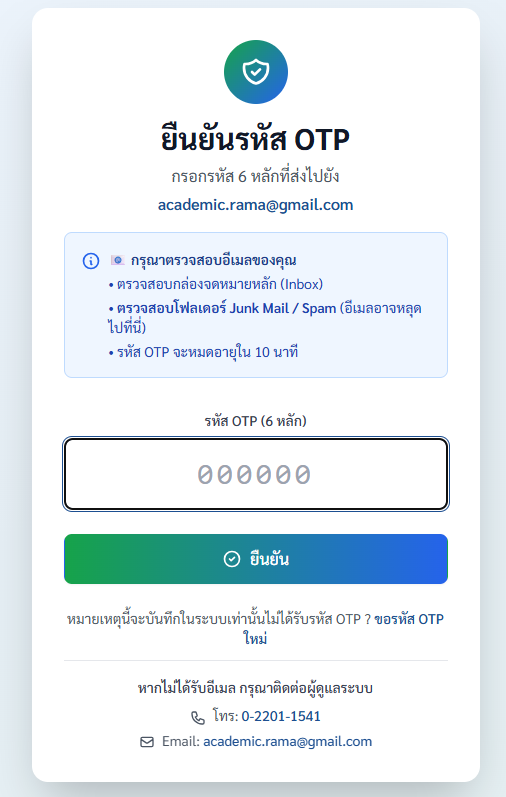
กรอกอีเมลที่ใช้ลงทะเบียน แล้วกด "ส่งรหัส OTP"
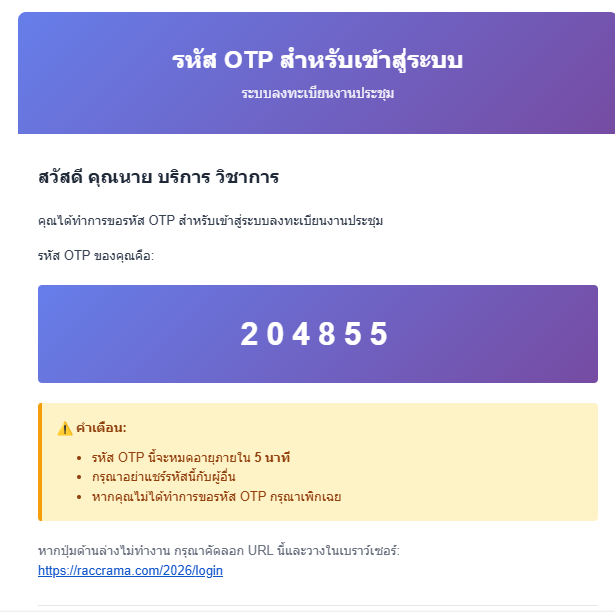
ระบบจะส่งรหัส OTP 6 หลักไปยังอีเมลที่กรอก — รหัสมีอายุ 10 นาที
เปิดอีเมล คัดลอกรหัส OTP แล้วกรอกในหน้าถัดไป
เมื่อกรอกรหัส OTP ถูกต้อง ระบบจะพาเข้าสู่ Dashboard ทันที
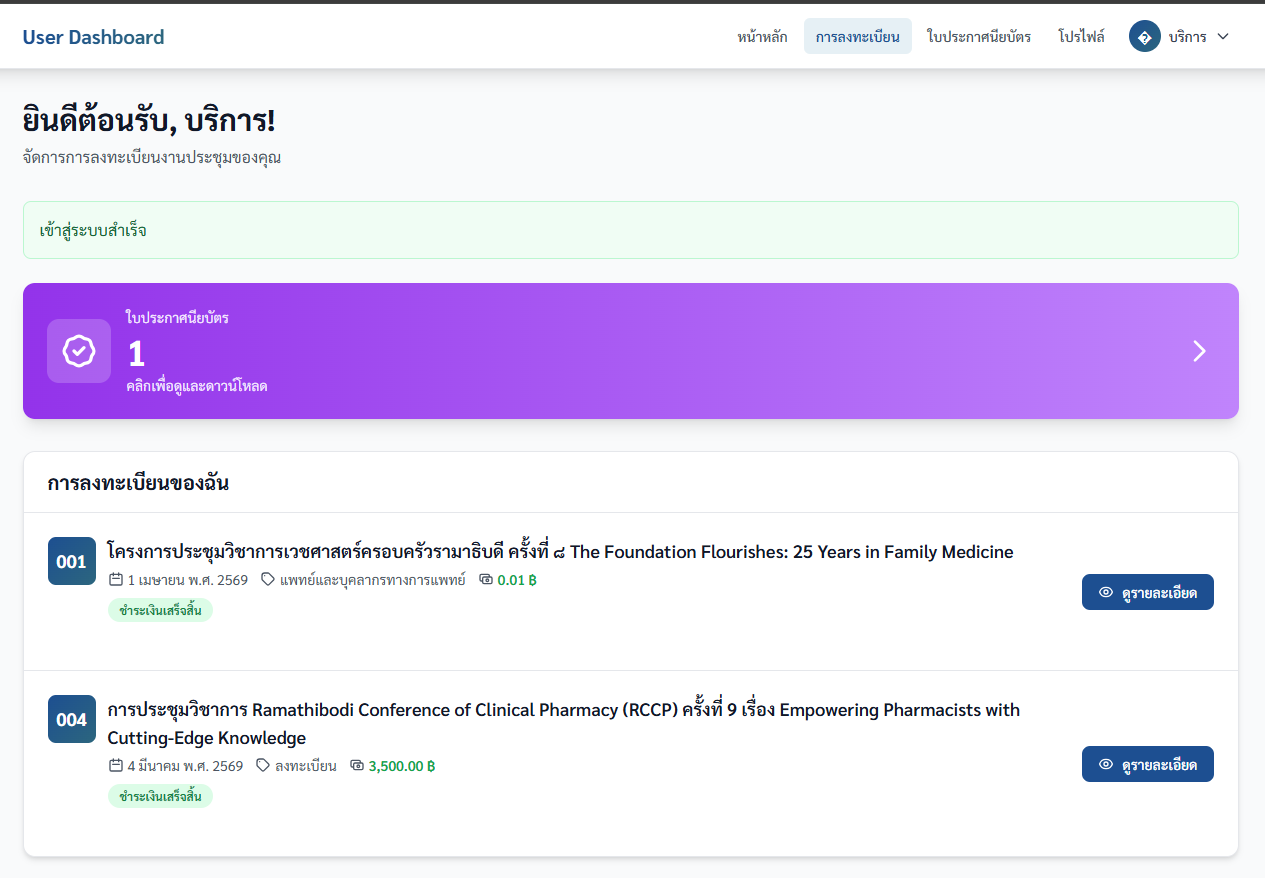
เข้าสู่ Dashboard สำเร็จ
💡 ระบบนี้ ไม่ต้องสร้างบัญชีหรือจำรหัสผ่าน — ใช้อีเมลและรหัส OTP เท่านั้น
📋 หน้า Dashboard — สิ่งที่จะพบและทำได้
📄 การลงทะเบียนของฉัน
- รายการลงทะเบียนทั้งหมดพร้อม ชื่องาน / ประเภท / ค่าลงทะเบียน / สถานะ
- แสดง นับถอยหลังกำหนดชำระเงิน — สีเขียว (>7 วัน) / สีเหลือง (4-7 วัน) / สีส้ม (1-3 วัน) / สีแดง (≤1 วัน)
- หากงานประชุมกำลังถ่ายทอดสด จะแสดงป้าย 🔴 LIVE พร้อมลิงก์เข้าชมได้เลย
- กด "ดูรายละเอียด" เพื่อเข้าสู่หน้ารายละเอียดการลงทะเบียนแต่ละรายการ
🎬 บันทึกการบรรยาย / วิดีโอ
- หากมีวิดีโอบันทึกการบรรยายพร้อมให้ดู ระบบจะแสดง การ์ดสีน้ำเงิน ที่ด้านบน Dashboard
- คลิกเพื่อเข้าสู่หน้ารายการวิดีโอทั้งหมดของงานที่ท่านลงทะเบียน
🗂️ หน้ารายละเอียดการลงทะเบียน (กด "ดูรายละเอียด")
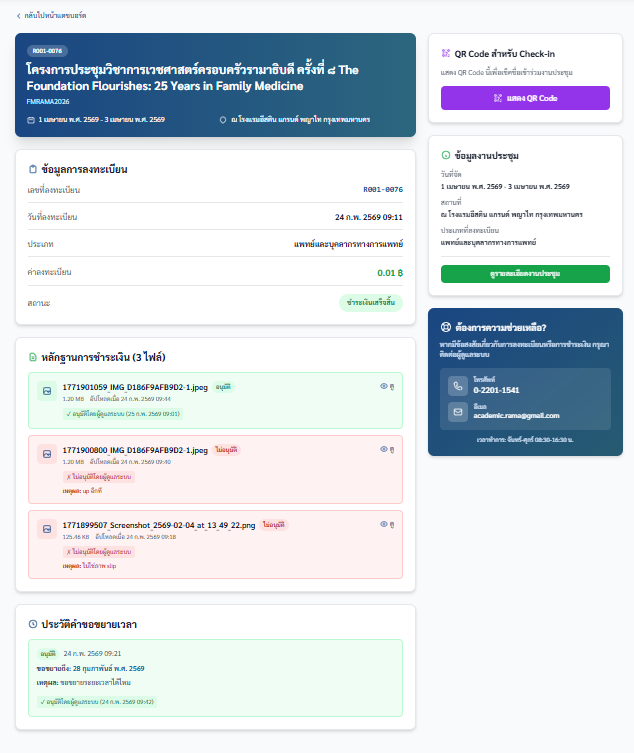
- ข้อมูลการลงทะเบียน — แสดงเลขที่ลงทะเบียน, ประเภท, วันที่, สถานะ, วิธีชำระ
- 💳 pay_now: ปุ่ม "ดาวน์โหลดใบนำฝาก (PayIN)" + ปุ่ม "แสดง QR Code" สำหรับชำระเงิน + ฟอร์มอัปโหลดสลิป
- 📄 invoice_only: ปุ่ม "ใบแจ้งหนี้ (Invoice)" พร้อม QR Bill Payment สำหรับชำระเงิน (ไม่มีช่องอัปโหลดสลิป)
- QR Code เช็คอินวันจริง — แสดง QR Code แยกต่างหากสำหรับสแกนเข้าร่วมงาน (มีเมื่อสถานะ "ชำระเงินเสร็จสิ้น")
- สามารถขอขยายระยะเวลาชำระเงิน — กรณีไม่สามารถชำระได้ทันกำหนดการ วันที่ขอขยายได้สูงสุดคือ วันสิ้นสุดงาน หรือ 30 วันนับจากวันนี้ (แล้วแต่วันไหนน้อยกว่า) (ดูหัวข้อ 4)
- สามารถขอแก้ไขข้อมูลส่วนตัว — สำหรับยื่นคำร้องขอแก้ไขข้อมูล (ดูหัวข้อ 5)
- สามารถตรวจสอบประวัติการยื่นคำร้องต่างๆ ได้
🎓 ใบประกาศนียบัตร
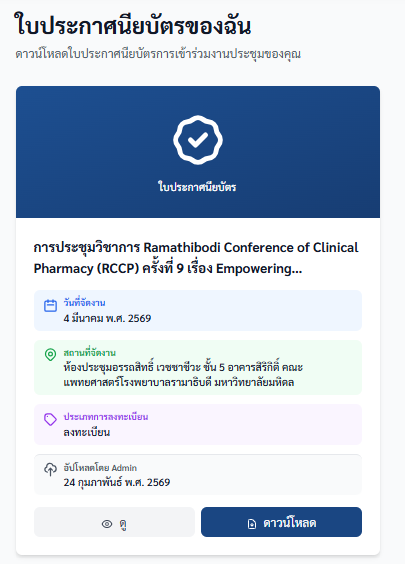
- หากท่านมีใบประกาศนียบัตรพร้อมดาวน์โหลด จะปรากฏการ์ดสีม่วงที่ด้านบน Dashboard สามารถคลิกเพื่อดูและดาวน์โหลดไฟล์ PDF ได้
👤 ข้อมูลของฉัน (ด้านล่าง Dashboard)
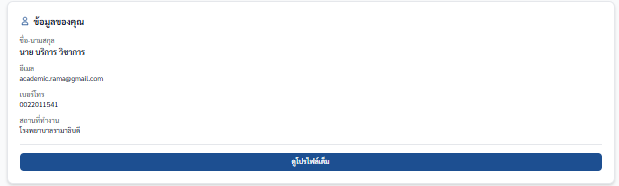
- แสดงชื่อ, อีเมล, เบอร์โทร, สถานที่ทำงาน, สาขาวิชาชีพ
- กด "ดูโปรไฟล์เต็ม" เพื่อดูข้อมูลทั้งหมด
- กด "ขอแก้ไขข้อมูล" เพื่อยื่นคำร้องขอแก้ไขข้อมูลส่วนตัว
🏷️ ความหมายของสถานะการลงทะเบียน
💡 เคล็ดลับ: เมื่อชำระเงินเสร็จสิ้นแล้ว สามารถแสดง QR Code สำหรับลงทะเบียนเข้างานวันจริงได้จาก Dashboard โดยไม่ต้องพิมพ์เอกสาร
การยื่นขอขยายระยะเวลาชำระเงิน
หากไม่สามารถชำระเงินได้ทันกำหนด ให้รีบยื่นขอขยายเวลาผ่านระบบ ดีกว่าปล่อยให้เกินกำหนดโดยไม่แจ้ง
Dashboard → คลิกการลงทะเบียนที่ต้องการ → คลิก "ขอขยายระยะเวลาชำระเงิน"
เลือก วันที่ใหม่ที่สามารถชำระได้ (ระบบจำกัดให้เลือกได้สูงสุด: วันสิ้นสุดงาน หรือ 30 วันนับจากวันนี้ แล้วแต่วันไหนน้อยกว่า) และกรอก เหตุผล ให้ชัดเจน แล้วกด "ส่งคำขอ"
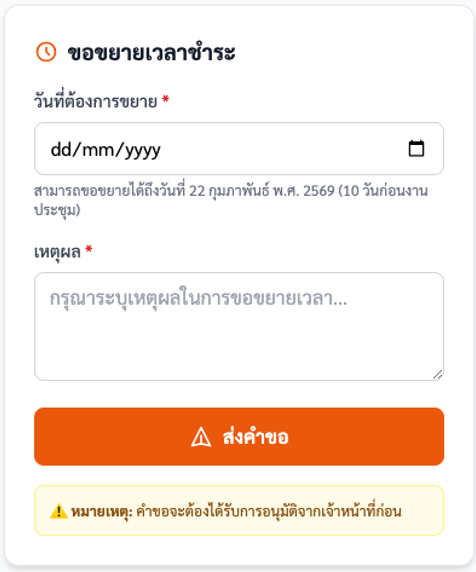
รอการพิจารณา ระบบจะแจ้งผลพร้อมวันกำหนดชำระใหม่ (หากอนุมัติ) ในหน้า Dashboard
⚠️ ข้อควรทราบ
- การขอขยายเวลาไม่รับรองว่าจะได้รับอนุมัติทุกครั้ง ขึ้นอยู่กับพิจารณาของเจ้าหน้าที่
- ผู้ลงทะเบียนแบบ invoice_only ก็สามารถยื่นขอขยายเวลาได้เช่นกัน
- สามารถมีคำขอที่รอพิจารณาได้ครั้งละ 1 รายการเท่านั้น
- กรุณาให้เหตุผลที่ชัดเจนเพื่อประกอบการพิจารณา
การยื่นขอแก้ไขข้อมูลส่วนตัว
ข้อมูลที่ส่งแล้วไม่สามารถแก้ไขได้โดยตรง ต้องยื่นคำร้องผ่านระบบ และรอเจ้าหน้าที่ดำเนินการอนุมัติให้เท่านั้น
Dashboard → คลิกการลงทะเบียนที่ต้องการ → คลิก "ขอแก้ไขข้อมูลส่วนตัว"
ระบุข้อมูลที่ต้องการแก้ไข (ชื่อ, หน่วยงาน ฯลฯ) พร้อมข้อมูลที่ถูกต้องและเหตุผล
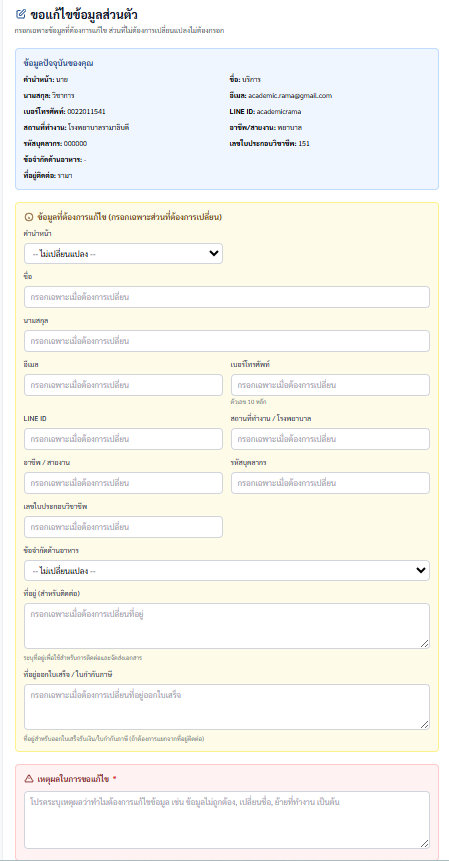
ระบุเหตุผลในการขอแก้ไขประกอบ แล้วกด "ส่งคำร้อง"
ระบบแบบประเมิน
ระบบถูกออกแบบมาเพื่อรวบรวมข้อมูลและข้อเสนอแนะจากการเข้าร่วมงานประชุม
🔗 ช่องทางเข้าถึงแบบประเมินมี 2 รูปแบบ
⚡ รูปแบบที่ 1
คลิกลิงก์แบบประเมินจากหน้าลงทะเบียนสำเร็จ — โดยจะเป็นแบบประเมินที่เกี่ยวข้องกับตัวเว็บไซต์ หรือ แบบประเมินทั่วไปเท่านั้น
📋 ช่องทางที่ 2
ไปที่หน้าเว็บไซต์ /evaluation แล้วกรอกอีเมลที่ใช้ลงทะเบียน จากนั้นเลือกแบบประเมินที่ต้องการ
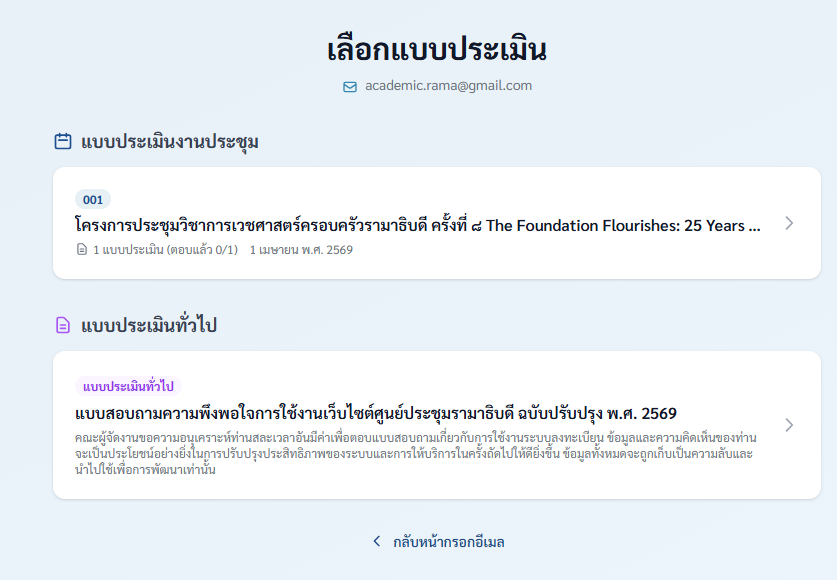
เลือกแบบประเมิน
ระบบแสดงรายการงานประชุมที่ท่านเคยลงทะเบียนและแบบประเมินที่สามารถตอบได้
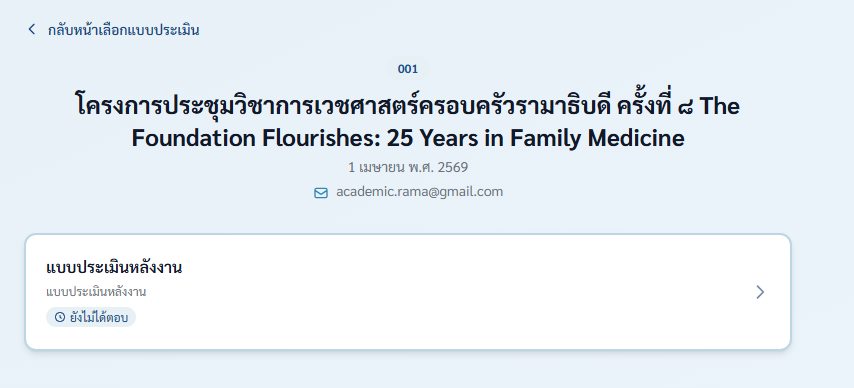
ตอบคำถามให้ครบทุกข้อ แล้วกด "ส่งแบบประเมิน"
ระบบบันทึกคำตอบและแสดงหน้าขอบคุณ
- 1 อีเมลตอบแบบประเมินแต่ละแบบประเมินได้เพียง 1 ครั้งเท่านั้น
- ข้อมูลที่ตอบเป็นความลับ ใช้เพื่อการพัฒนาเท่านั้น
- ไม่จำเป็นต้องเข้าสู่ระบบ ใช้เพียงแค่อีเมลเท่านั้น
📞 ติดต่อสอบถาม
หากมีปัญหาหรือข้อสงสัยเกี่ยวกับการใช้งานเว็บไซต์ กรุณาติดต่อเจ้าหน้าที่ผู้ดูแลระบบ ได้ที่
0-2201-1541 หรือ Email academic.rama@gmail.com
หากมีปัญหาหรือข้อสงสัยเกี่ยวกับการเข้าร่วมประชุม กรุณาติดต่อเจ้าหน้าที่ผู้ดูแลระบบ ได้ที่
0-2201-2193, 0-2201-2990 หรือ Email academic.rama@gmail.com